



■step1
発信画面で 「*#06#」 をダイヤル
■step2
EID番号が表示されれば利用可能
⚠️SIMロックが解除されているかどうかもご確認下さい。
※サイトの取り扱い説明書でご確認ください。
※eSIM対応端末のみご利用いただけます。
※SIMフリー端末のみ対応しています。

eSIM 設定ガイド
iPhone (iOS) 使用者向け
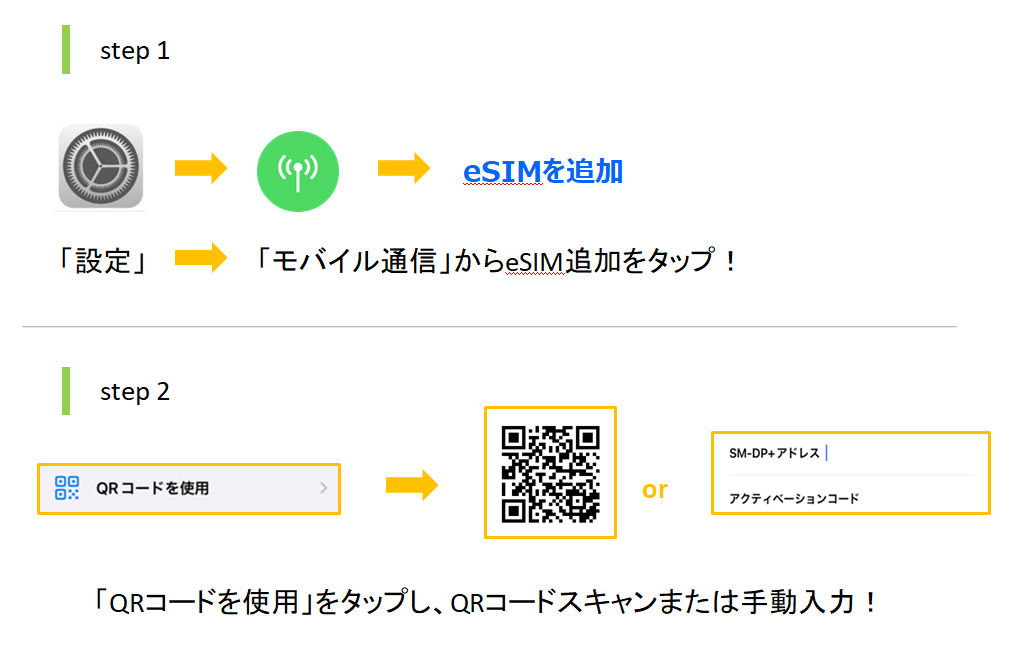
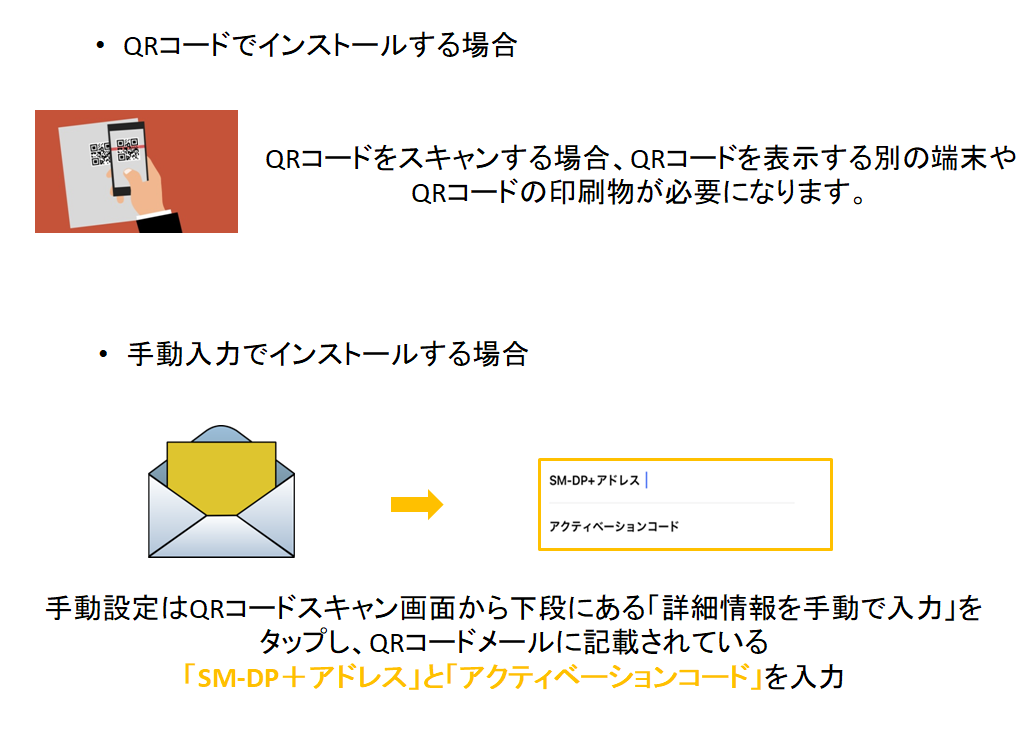
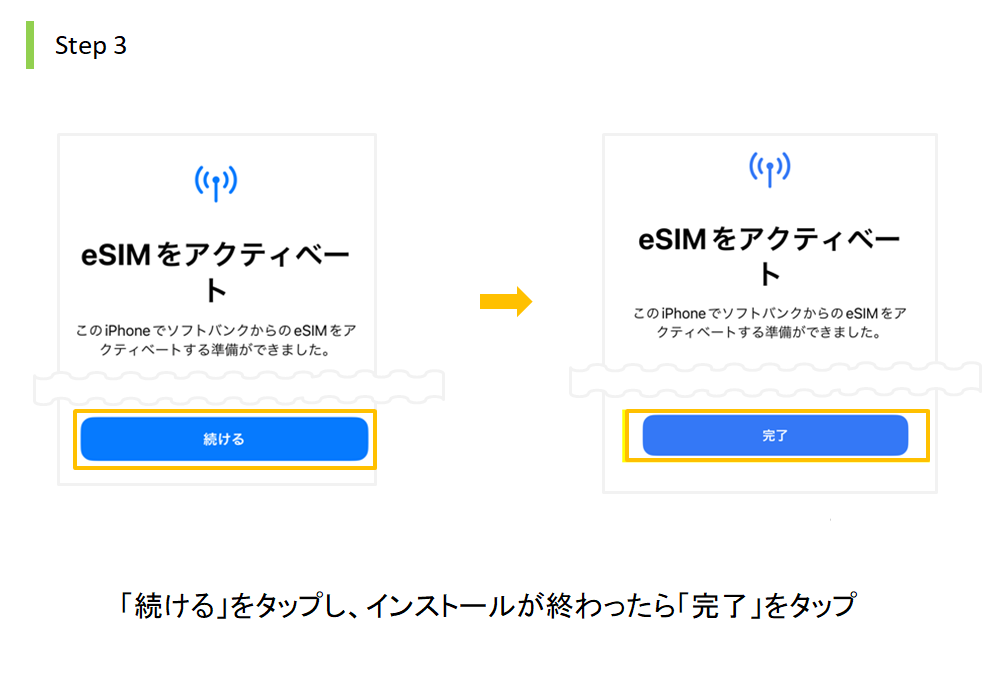
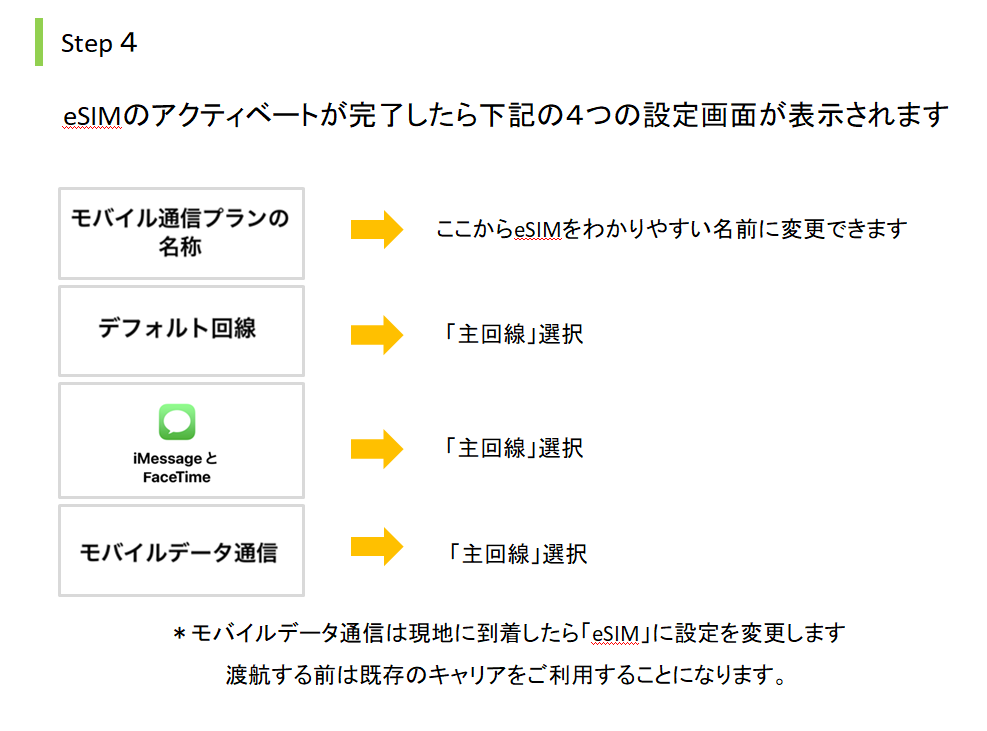

Android使用者向け
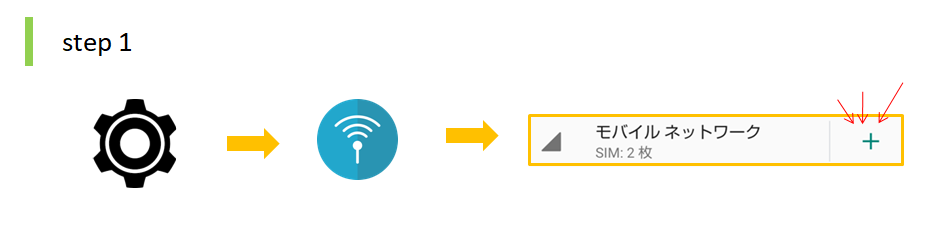
「設定」→「ネットワークとインターネット」から「モバイルネットワーク」の「+」をタップ!
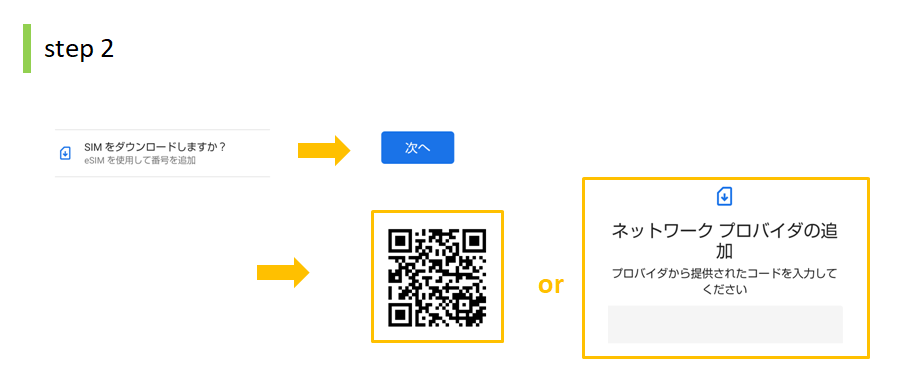
「SIMをダウンロードしますか」→「次へ」をタップしQRコードをスキャンしてeSIMをインストールするか、手動入力でインストールするかを選択できます。
*QRコードからインストールする場合

QRコードをスキャンする場合QRコードを表示する端末やQRコードの印刷物が必要になります。
*手動入力でインストールする場合
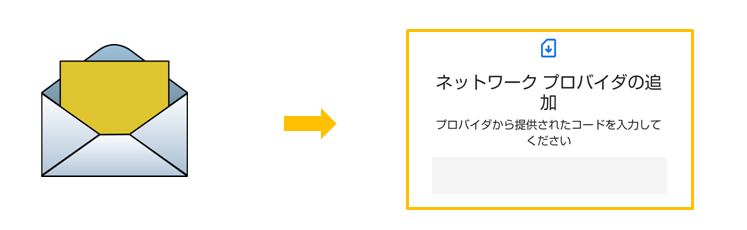
QRコードをスキャンする画面から「ヘルプ」→「手動で入力」をタップし、QRコードメールに記載されている「LPA」を入力
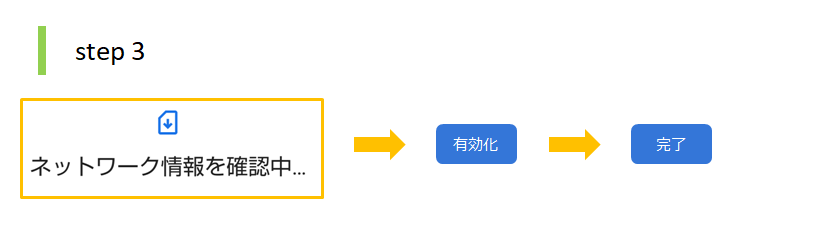
QRコードスキャンまたは手動で入力した後、「ネットワーク情報を確認中」から「有効化」→「完了」順に
タップします。

「ネットワークとインターネット」に戻り、追加されたeSIMを「オフ」しましょう。
渡航する前までは既存のキャリアのデータ通信をご利用することになります(国内にいる際)
これで渡航前までのeSIMインストールおよび設定は完了になります。

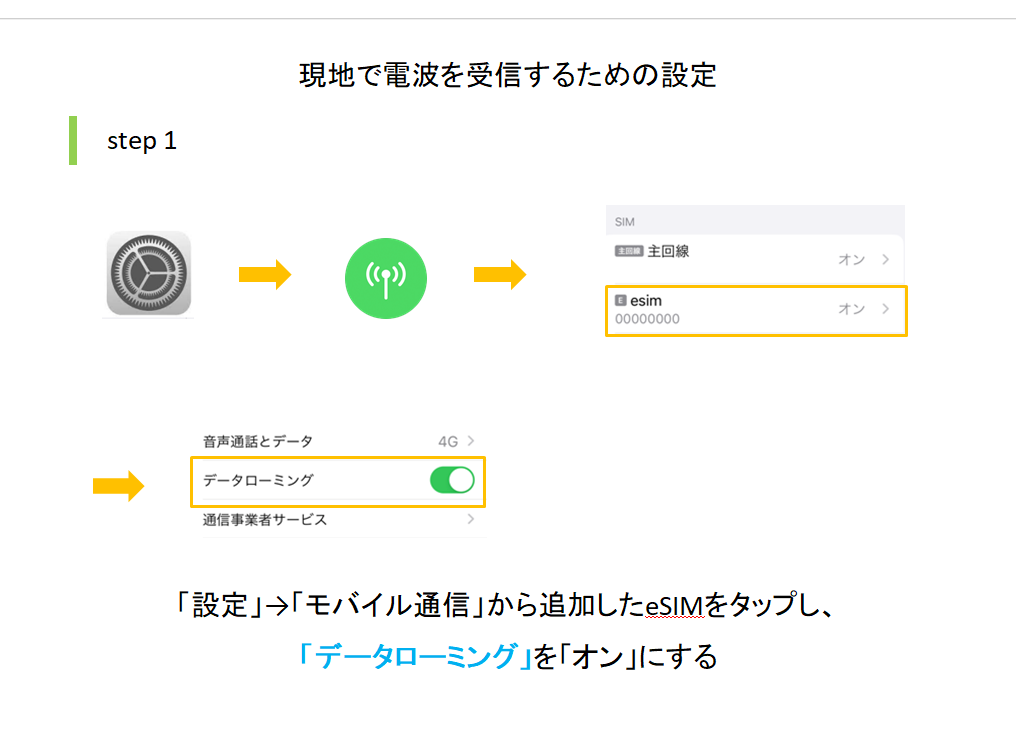
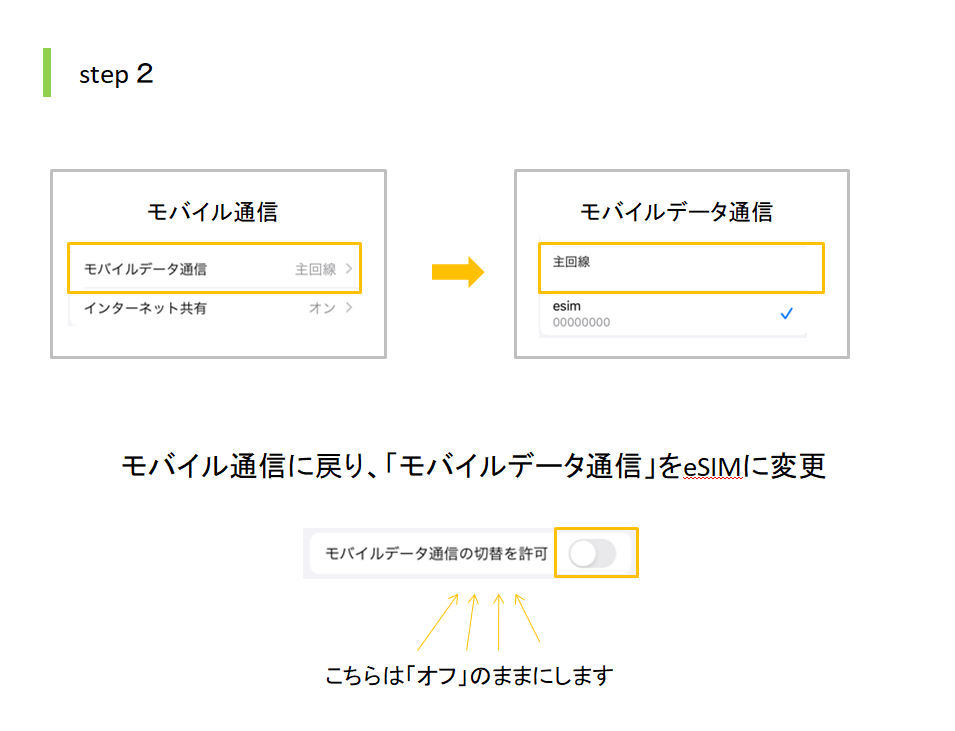
現在で電波を受信するための設定

「ネットワークとインターネット」からeSIMをタップし「ローミング」をオンにする
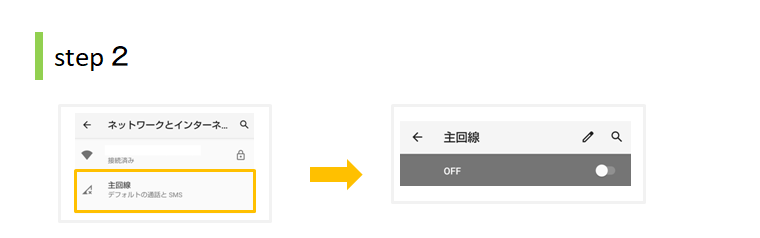
「ネットワークとインターネット」に戻り、「主回線」をタップし、オフにする
これで現地で電波を受信するための設定は完了になります。
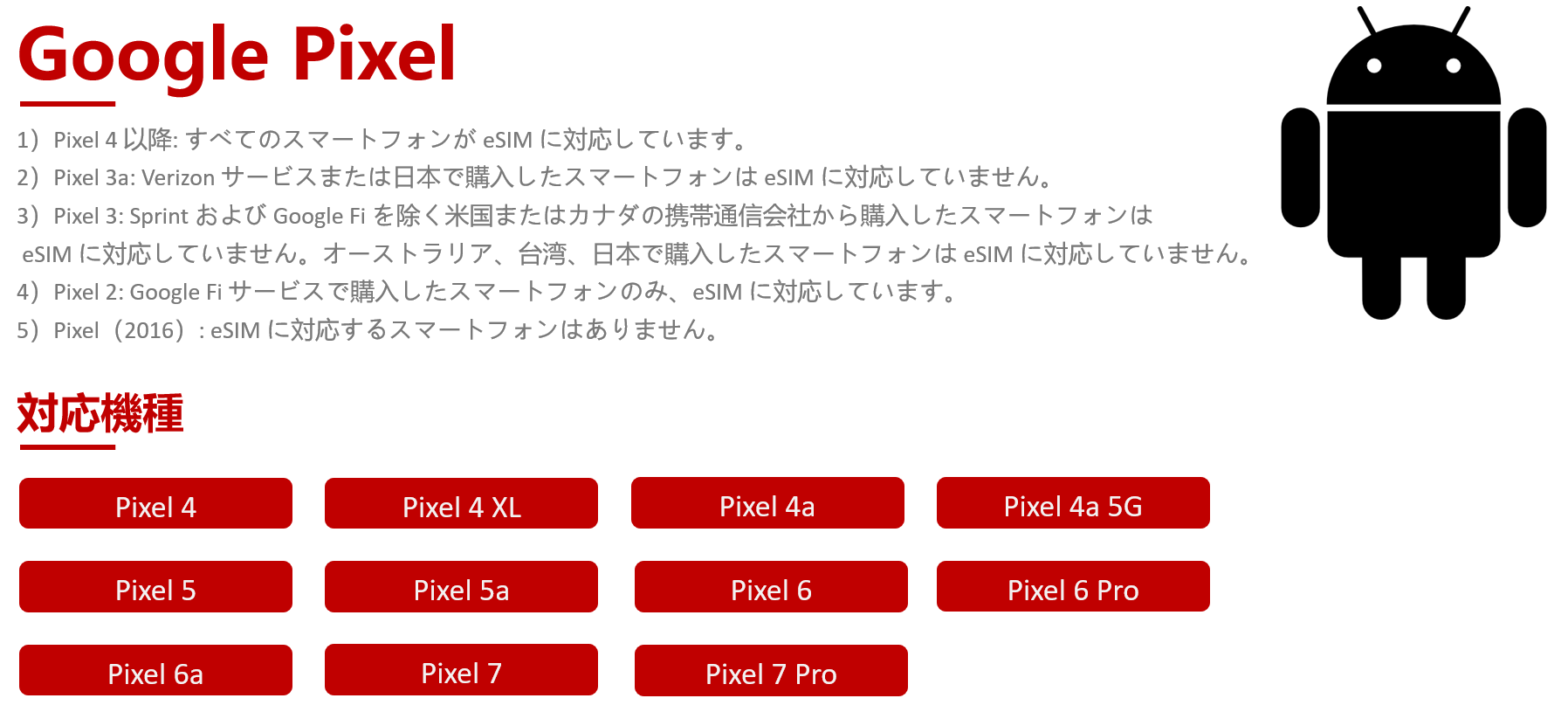
Google Pixel スマートフォンの eSIM について
eSIM の設定方法
1)スマートフォンの設定アプリを開きます。
2)[ネットワークとインターネット] をタップします。
3)[モバイルネットワーク] の横にある追加アイコンをタップします。
4)QR コードをスキャンする
5)通話とテキストメッセージの設定を行うには、使用しているネットワークをタップします。ヒント: スマートフォンでネットワーク設定の確認を求めるメッセージが毎回表示されるようにするには、 [毎回確認する] をタップします。
eSIM を削除する、 eSIM の削除にパスワードを要求するように設定する
eSIM を削除する
1)モバイルデバイスの設定アプリを開きます。
2)[ネットワークとインターネット] 次に [モバイルネットワーク] をタップします。
3)削除する eSIM を選択します。
4)[SIM を削除] をタップします。
eSIM の削除にパスワードを要求する
1)モバイルデバイスの設定アプリを開きます。
2)[セキュリティ] 次に [詳細設定] 次に [SIM の削除の確認] をタップします。
